%20Square.png?width=200&height=200&name=Bergs%C3%B8%20AS%20(1)%20Square.png)
Hva er Smart Properties i HubSpot?
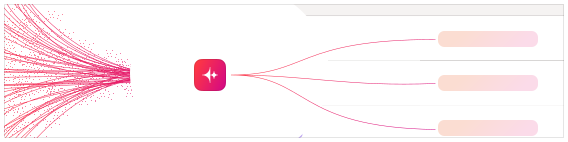
Smart Properties er AI-genererte datafelt i HubSpot som fylles ut automatisk basert på et prompt du skriver. HubSpots AI-plattform Breeze søker offentlig tilgjengelig informasjon om selskapet og returnerer svaret direkte inn i CRM-feltet.
Datafelt som tidligere krevde 5 til 15 minutters manuell research per selskap fylles ut på sekunder, for hele listen din samtidig.
Hva kan fylles inn automatisk?
Her er eksempler på datafelt som fungerer godt i praksis, men du står fritt til å lage ditt eget prompt:
- Hvem er grunnleggerne av selskapet?
- Hvilken bransje opererer selskapet primært i?
- Er dette et B2B- eller B2C-selskap?
- Hvem er de viktigste konkurrentene?
- Estimert antall ansatte
- Selger selskapet SaaS eller fysiske produkter?
- Er dette et investeringsselskap?
Felttypene kan være fritekst, tall eller ja/nei avhengig av hva du spør om, og ønsker som resultat.
Slik setter du det opp
Du kan komme til Data Agent på to måter. Enten via venstremenyen ved å gå til "Data Management" og deretter "Data Agent" og klikke "Create smart property".
Eller direkte fra en kolonnevisning på f.eks Companies, som beskrevet i stegene under.
Steg 1: Gå til Companies og åpne kolonnevisningen
Naviger til Companies i HubSpot. Trykk på de tre prikkene øverst på en hvilken som helst kolonne, og velg deretter "Add Column" i menyen som dukker opp.
Steg 2: Opprett ny egenskap
Nederst i neste popup finner du "Create new property". Klikk på den, og en panel åpnes fra høyre side av skjermen.
Steg 3: Velg "Create with Breeze"
Panelet står som standard på "Create manually". Bytt til "Create with Breeze" øverst i panelet. Du vil nå se et eksempel på et prompt.
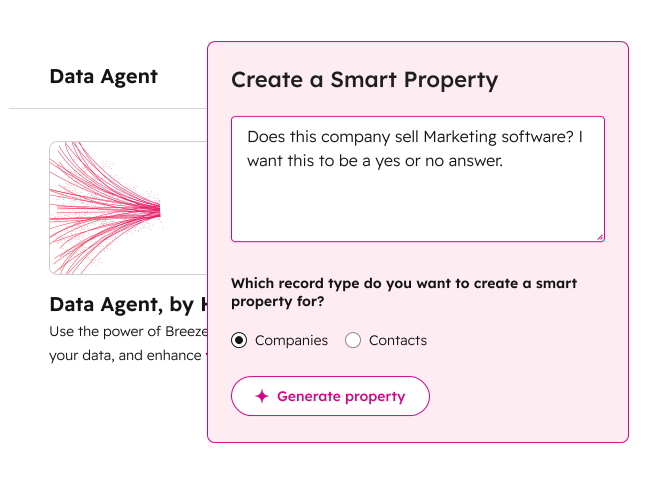
Steg 4: Skriv prompten din
Rediger eksempelpromtet med det du vil finne ut. Eksempler som fungerer godt i praksis:
"Find the names of the company founders and list them separated by commas."
"Does this company sell B2B software? Answer with yes or no only."
"What industry does this company primarily operate in? Answer with one word."
Korte og spesifikke prompts med definert format gir best resultat. Be alltid om svar i et avgrenset format, for eksempel ett ord, kommaseparert liste eller ja/nei.
Steg 5: Aktiver Data Agent-promptet
Huk av boksen for "Data Agent prompt". Breeze vil da forsøke å forbedre promptet ditt automatisk, og du får opp en ny popup der du kan velge et testselskap for å se resultatet før du oppretter feltet.
Steg 6: Generer og gjennomgå
Klikk "Generate and review". HubSpot foreslår nå navn på feltet, hvilket objekt det hører til (Company), og hvilken felttype som passer. Er du fornøyd, klikker du "Create and view fill options".
Steg 7: Velg hvilke selskaper som skal fylles ut
Her kan du velge å kjøre utfyllingen på alle selskaper eller begrense den til et segment. Start gjerne med et lite segment for å kontrollere kredittforbruket før du ruller ut på hele listen. Hvert selskap bruker HubSpot Credits per prompt.
Nyttig å vite før du starter
Data Agent, som er det offisielle navnet på Smart Properties i HubSpot, er tilgjengelig på alle pakkenivåer fra Starter og opp. Funksjonen bruker HubSpot Credits, og et grunnbeløp er inkludert i alle abonnementer. Hver utfylling koster 10 credits per prompt, noe som tilsvarer omtrent én norsk krone.
Planlegg forbruket hvis du har mange selskaper i CRM-et. Kjør gjerne en test på 20 til 30 selskaper før du ruller ut på hele listen, så du har kontroll på volumet.
Kvaliteten på svarene avhenger av hvor mye offentlig informasjon som finnes om selskapet. Store og mellomstore norske selskaper gir gjennomgående gode resultater. For mindre eller ukjente selskaper kan det lønne seg å kombinere med manuell kvalitetssikring på de viktigste leadsene.
FAQ
Hva koster Smart Properties å bruke?
Funksjonen heter nå Data Agent i HubSpot og koster 10 HubSpot Credits per utfylling. Et grunnbeløp med credits er inkludert i alle abonnementer fra Starter og opp. Ekstra credits kjøpes i pakker ved behov.
Fungerer det på norske selskaper?
Ja. Kvaliteten er best for selskaper med god synlighet på nett, noe de fleste norske AS med over 10 ansatte har.
Kan jeg bruke Smart Properties på kontakter?
Ja, funksjonen støtter både Companies og Contacts som objekttype.
Hva skiller Smart Properties fra vanlige egendefinerte felt?
Vanlige felt fylles ut manuelt eller via integrasjoner. Smart Properties fylles ut automatisk av AI basert på et prompt du definerer én gang.
Kan jeg kombinere Smart Properties med workflows?
Ja. Du kan sette opp en workflow som automatisk kjører AI-utfyllingen når et nytt selskap legges til en bestemt liste eller når et spesifikt felt oppdateres.
Oppsummering
Smart Properties er en av de mest undervurderte funksjonene i HubSpot. Med ett AI-prompt kan du automatisere datafangst som ellers krever betydelig manuelt arbeid og bygge et CRM som faktisk er oppdatert og nyttig for salgsteamet.
Jo bedre data i CRM-et, jo bedre beslutninger tar salgsteamet. Det er kjernen i det vi i Bergsø kaller struktur før vekst.